หลายคนที่ใช้งานระบบปฎิบัติการ Windows อาจจะเคยประสบปัญหาการถูกโจมตีจากไวรัส จนไม่สามารถที่จะ Boot เข้าเครื่องคอมพิวเตอร์ของตัวเองได้เลย วันนี้มานาคอมพิวเตอร์ขอนำเสนออีกวิธีหนึ่งในการแก้ไขปัญหานี้ด้วยการใช้ Kaspersky Rescue Disk ครับ
โดย Kaspersky Rescue Disk เป็นเครื่องมือที่ช่วยในการกู้ระบบปฎิบัติการ Windows ที่ถูกโจมตีจากไวรัสขั้นรุนแรง จนไม่สามารถแก้ไขได้ด้วยการเข้าสู่ระบบ Windows ปกติ (หรือแม้แต่การเข้า Safe Mode ก็ตาม) แม้ว่า ปัญหาการเข้าสู่ระบบ Windows ไม่ได้ อาจจะไม่ได้เกิดมาจากสาเหตุของไวรัสทั้งหมดก็ตาม แต่เมื่อเกิดปัญหานี้ขึ้น ไวรัสก็น่าจะเป็นผู้ต้องสงสัยอันดับต้นๆ นะครับ
แม้ว่าปกติแล้ว โปรแกรมป้องกันไวรัสชื่อดังอย่าง Kaspersky จะไม่ได้เป็นโปรแกรมแบบฟรี แต่ในตัว Kaspersky Rescue Disk เป็นบริการที่ไม่คิดค่าใช้จ่ายจาก Kaspersky ครับ
หากเครื่องคอมพิวเตอร์ของคุณไม่เกิดปัญหาจนถึงขั้นบู้ตเข้า Windows ไม่ได้ Kaspersky Rescue Disk ก็จะเป็นเครื่องมีอที่ช่วยตรวจสอบคอมพิวเตอร์ของเราได้ครับว่า เครื่องของเรามีอะไรแปลกปลอมแฝงอยู่ในฮาร์ดดิสก์ของเราหรือไม่ครับ โดยคุณสามารถดาวน์โหลด Kaspersky Rescue Disk เวอร์ชั่นล่าสุดที่พร้อมการอัพเดทฐานข้อมูลแอนตี้ไวรัสเป็นปัจจุบันได้ที่ลิ้งค์ด้านล่างนี้ครับ
ดาวน์โหลด Kaspersky Rescue Disk 10 (ขนาดไฟล์ 262 MB)
เมื่อทำการดาวน์โหลด คุณจะได้ไฟล์ที่ชื่อว่า kav_rescue_10.iso ซึ่งคุณสามารถใช้โปรแกรมเขียนไฟล์นามสกุล iso ลงแผ่นซีดีอย่าง IMGBurn (อันนี้ผมใช้อยู่ครับ ฟรีและดีแน่นอนครับ) หรือคุณจะเขียนลง USB ก็ได้ครับ โดยใช้โปรแกรม Utility to record Kaspersky Rescue Disk 10 to USB devices (ในกรณีที่เครื่องของคุณไม่มีเครื่องอ่านซีดี)
ผมขอยกตัวอย่างการใช้งานเมื่อเราทำการเขียน Kaspersky Rescue Disk ลงแผ่นแล้ว ให้คุณใส่แผ่นซีดีลงคอมพิวเตอร์ ทำการ Restart หนึ่งรอบ เมื่อเครื่องเปิดขึ้นมาอีกครั้งให้คุณทำการตั้งค่าใน Bios เพื่อให้เครื่องทำการ Boot จากแผ่นซีดีเป็นอันดับแรก ตามรูปด้านล่าง (ซึ่งปุ่มแต่ละเครื่องอาจจะแตกต่างกันไปนะครับ บางเครื่องก็กด F2 บางเครื่องก็กด F8 ลองตรวจสอบจากคู่มือการใช้งานเมนบอร์ดนะครับ )

เมื่อทำการตั้งค่าและ Restart อีกรอบแล้ว คุณจะพบหน้าจอตามรูปด้านล่างครับ

ให้คุณทำการกดปุ่มใดๆ ก็ได้เพื่อเริ่มการทำงานในขั้นต่อไปครับ

มาส่วนในหน้าของภาษาที่ใช้ ให้คุณเลือกภาษาอังกฤษครับ เพราะโปรแกรมนี้ยังไม่มีภาษาไทยครับ
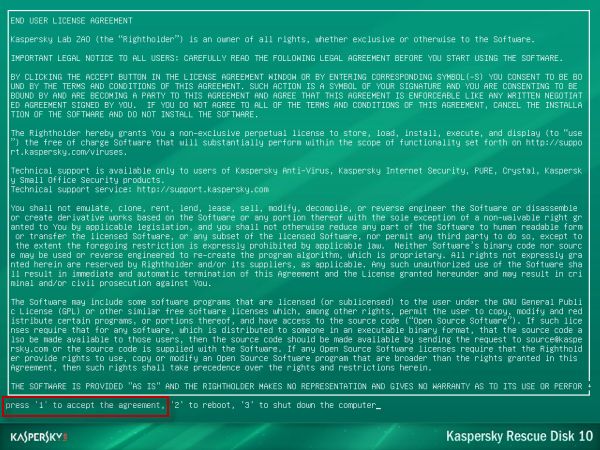
เมื่อเจอหน้าตามรูปด้านบน ให้คุณกดปุ่ม 1 เพื่อเป็นการยอมรับเงื่อนไขการใช้งานโปรแกรมนี้ครับ

ถัดมาจะเป็นหน้าเมนูหลัก โดยแต่ละหัวข้อจะมีรายละเอียดคร่าวๆ ดังนี้ครับ
- Kaspersky Rescue Disk. Graphic Mode = เป็นการสแกนไวรัสโดยแสดงผลเป็นภาพกราฟฟิค เพื่อให้ดูเข้าใจง่ายครับ
- Kaspersky Rescue Disk. Text Mode = เป็นการสแกนไวรัสเหมือนกับข้อแรก แต่ไม่มีภาพกราฟฟิค แต่แสดงเป็นตัวอักษรแทนครับ
- Hardware Info = เป็นการแสดงรายละเอียดของคอมพิวเตอร์เครื่องที่กำลังจะทำการสแกน
- Boot from Harddisk = เปลี่ยนการ Boot จากเรียกจากแผ่นซีดีไปเป็นฮาร์ดดิสก์
- Reboot = ทำการรีสตาร์ทเครื่องอีกครั้ง
- Shutdown = ปิดเครื่อง
โดยเมื่อคุณต้องการที่จะสแกนไวรัส ผมขอแนะนำให้เลือกที่ Kaspersky Rescue Disk. Graphic Mode เมื่อเลือกแล้วจะเจอหน้าตาตามรูปด้านล่างครับ ให้คุณทำการอัพเดทฐานข้อมูลไวรัสให้เป็นตัวล่าสุดก่อนนะครับ (อย่าลืมตั้งค่าให้เครื่องคอมพิวเตอร์ของคุณเชื่อมต่ออินเทอร์เน็ตด้วยนะครับ) โดยคลิ้กที่แทป My Update Center แล้วคลิ้กที่ปุ่ม Start Update ครับ

เมื่ออัพเดทฐานข้อมูลไวรัสแล้ว ก็ทำการสแกนโดยการเลือกที่แทป (หมายเลข 1) , เลือกไดร์วที่ต้องการจะสแกน (หมายเลข 2) เสร็จแล้วก็เลือก (หมายเลข 3) เพื่อเริ่มการสแกนครับ

รอเวลาสักระยะหนึ่งจนกว่าโปรแกรมจะทำการสแกนเสร็จครับ หากโปรแกรมตรวจเจอไวรัส จะทำการแสดงหน้าต่างตามรูปข้างล่างครับ ให้คุณเลือกข้อใดข้อหนึ่งคือ

- Disinfection is not possible = ไม่สามารถฆ่าไวรัสตัวนั้นได้
- Delete = ลบ (แนะนำ)
- Skip = ข้ามขั้นตอนนี้
ให้คุณเลือกที่ Delete ครับ หากต้องการให้โปรแกรมทการลบไวรัสทุกครั้งที่เจอ ให้ติ้กที่ Apply to All Objects ก่อนทำการเลือก Delete ครับ
หวังว่า Kaspersky Rescue Disk จะช่วยแก้ปัญหาไวรัสให้คุณได้นะครับ


